Retouren
Schickt ein Kunde Produkte zurück, meldet der Händler die Retoure an. Das Lager nimmt sie an, prüft den Zustand und bucht verkaufsfähige Stück wieder in den Bestand.
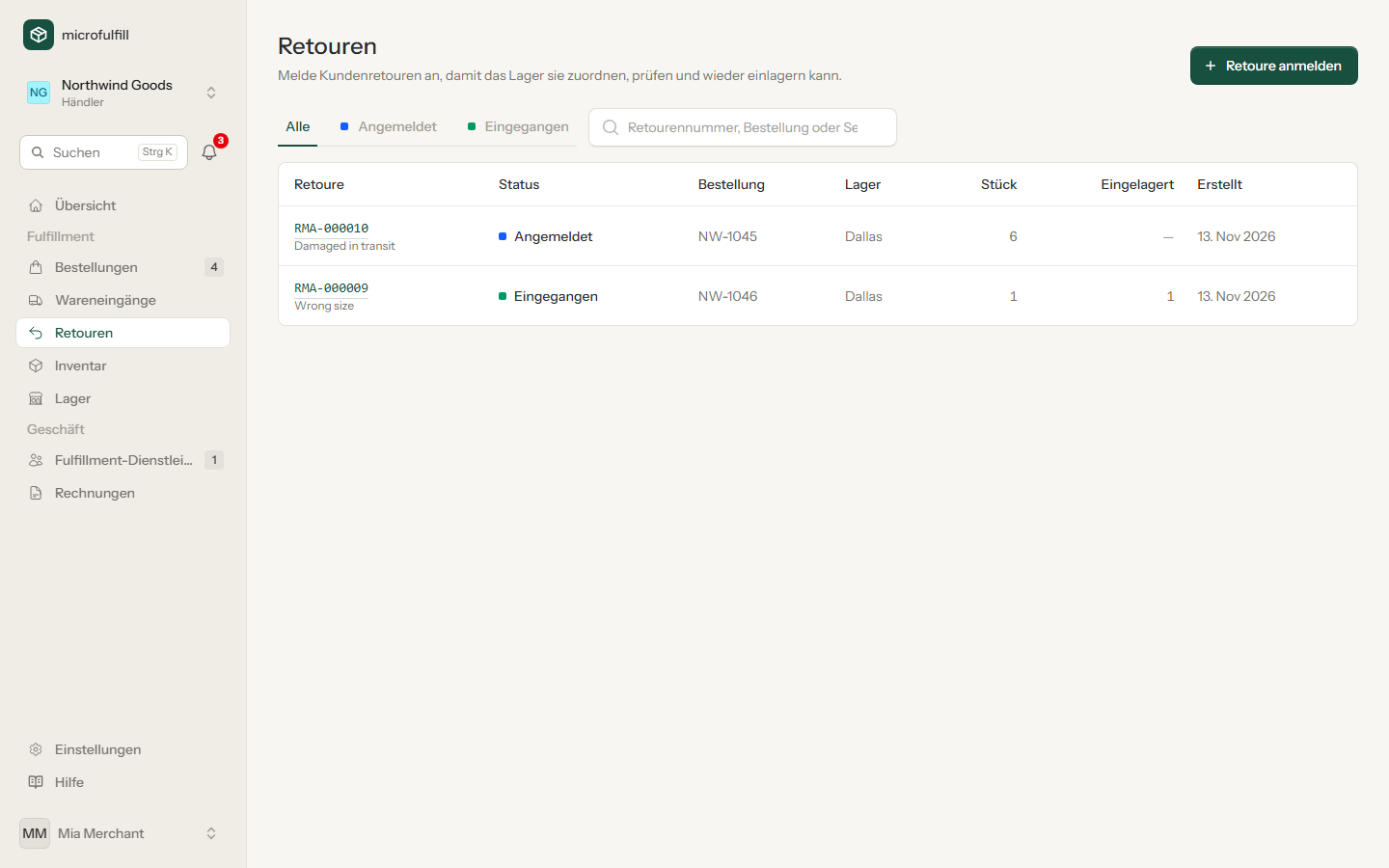
| Status | Bedeutung |
|---|---|
| Angemeldet | Der Händler erwartet das Paket. Das Lager ist benachrichtigt. |
| Eingegangen | Das Lager hat die Retoure angenommen und geprüft. |
Retoure anmelden (Händler)
- Öffne eine versendete Bestellung und klicke auf Retoure anmelden, oder klicke unter Retouren auf Retoure anmelden. Aus einer Bestellung heraus sind Lager und Produkte vorausgefüllt; entferne die Produkte, die der Kunde behält.
- Gib den Grund und, falls bekannt, Versanddienstleister und Sendungsnummer des Retourenpakets ein.
- Ergänze Hinweise für das Lager, zum Beispiel „nur ungeöffnet wieder einlagern“.
- Klicke auf Retoure anmelden.
Jede Retoure erhält eine Nummer wie RMA-000042. Bitte den Kunden, sie auf das Paket zu schreiben, damit das Lager es zuordnen kann. Bis zum Einbuchen kannst du die Retoure ändern oder löschen.
Retouren können auch über die API angemeldet werden.
Einbuchen und prüfen (Dienstleister)
- Öffne die Retoure und klicke auf Einbuchen & prüfen.
- Gib für jedes Produkt ein, wie viele Stück angekommen sind (Eingegangen) und wie viele verkaufsfähig sind (Verkaufsfähig).
- Ergänze Prüfnotizen, zum Beispiel „1 Stück beschädigt“.
- Klicke auf Einbuchen.
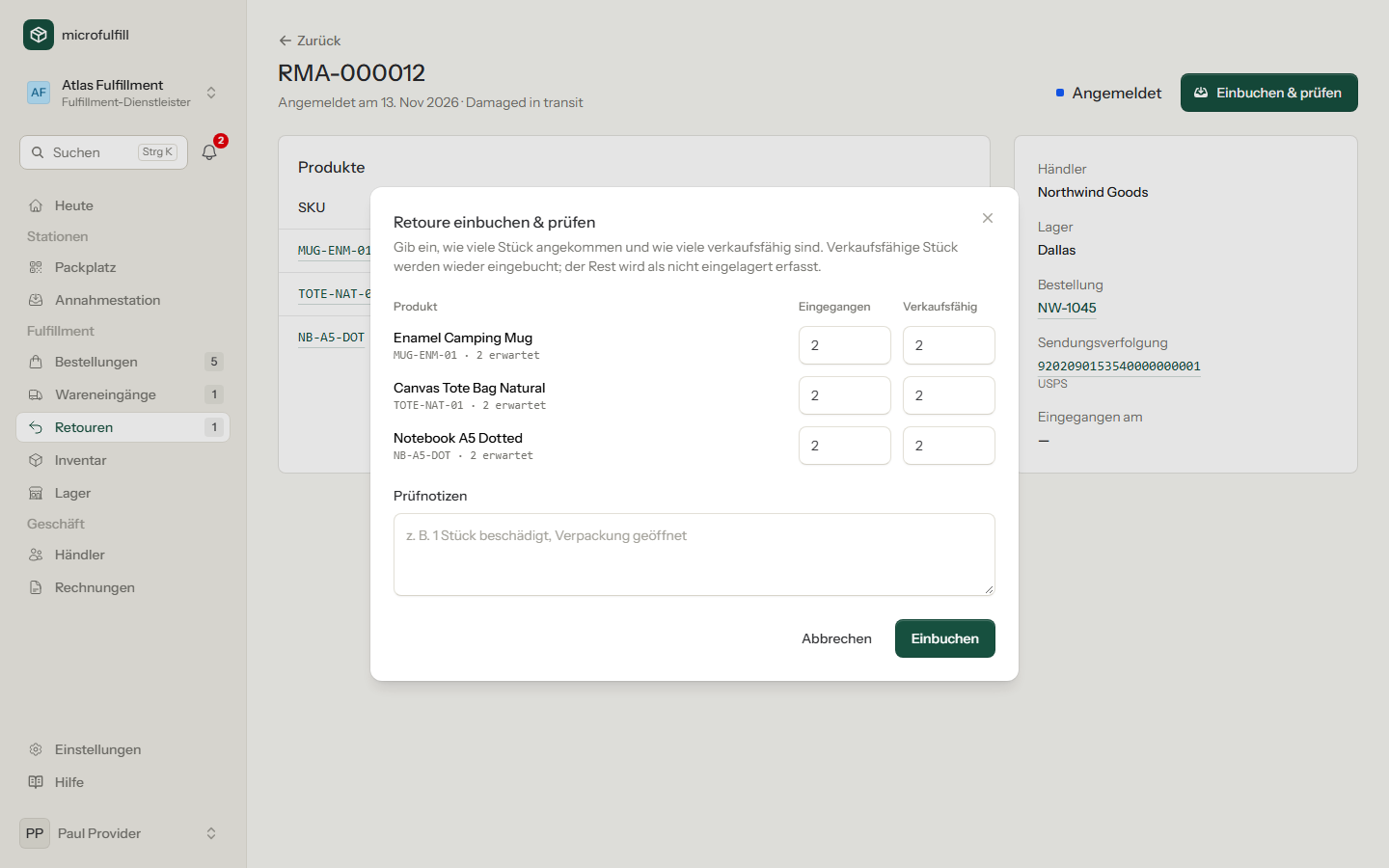
Verkaufsfähige Stück werden wieder in den Bestand deines Lagers gebucht (in den Bestandsbewegungen als Kundenretoure). Der Rest wird als nicht eingelagert erfasst. Die Retourengebühr der Partnerschaft landet auf der Rechnung an den Händler.
Nicht angemeldete Retouren (Dienstleister)
Manche Pakete kommen ohne Anmeldung zurück, zum Beispiel wenn der Versanddienstleister eine Bestellung wegen einer falschen Adresse zurückschickt. Erfasse sie selbst:
- Klicke unter Retouren auf Retoure erfassen.
- Scanne die Sendungsnummer oder die Bestellnummer auf dem Paket, mit dem Handscanner oder auf Handy oder Tablet mit Mit der Kamera scannen. microfulfill findet die Bestellung und übernimmt Händler, Produkte und Sendungsnummer mit dem Grund „Zurück an Absender (unzustellbar)“. Ohne Treffer wählst du Händler und Produkte von Hand.
- Klicke auf Erfassen und prüfen und fahre mit der Prüfung wie oben beschrieben fort.
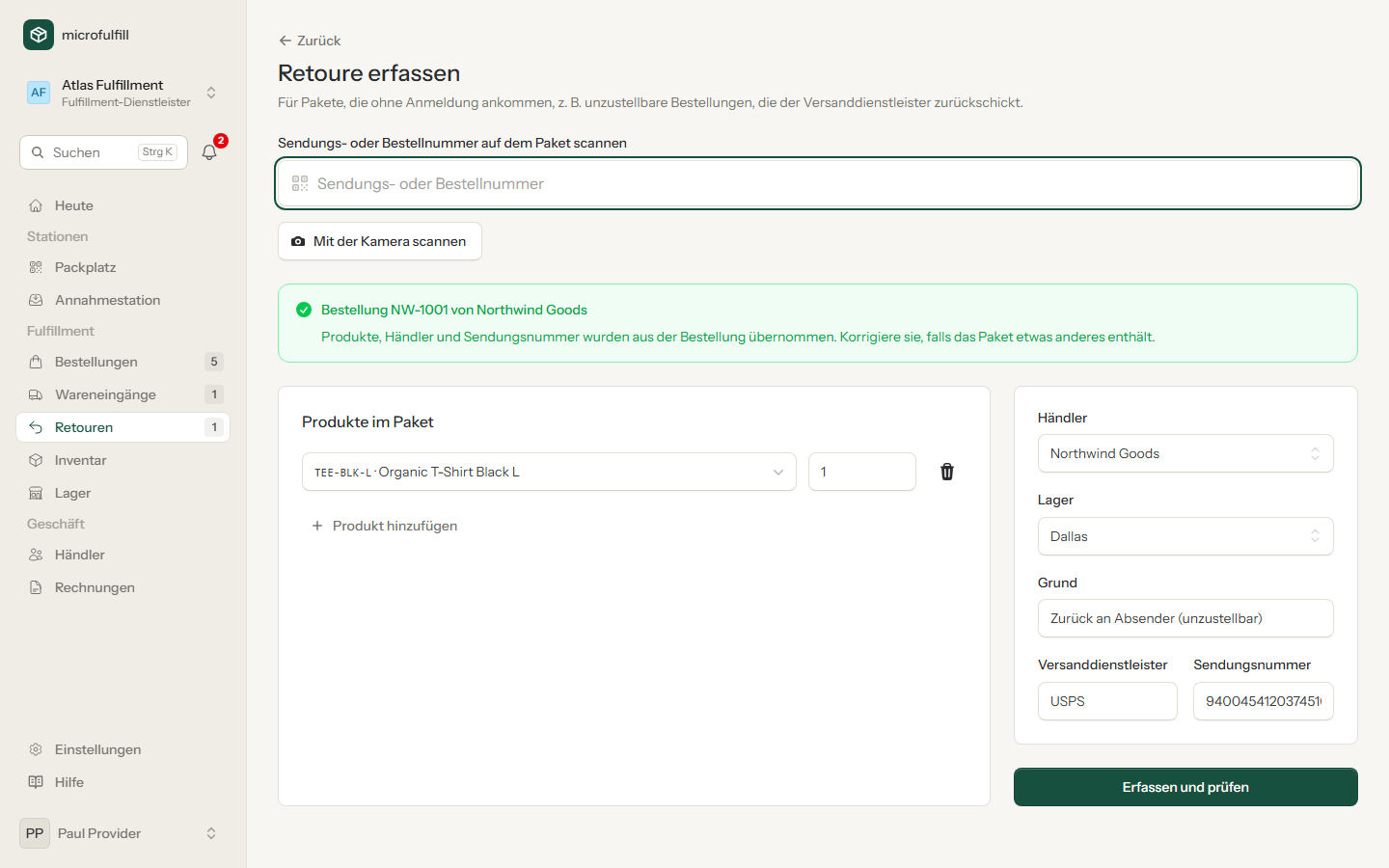
Der Händler erhält eine E-Mail, sobald eine Retoure eingebucht wurde (angemeldet oder nicht). Nicht angemeldete Retouren sind in der Liste markiert.
Bestellung erneut versenden (Händler)
Soll eine zurückgekommene Bestellung erneut raus, zum Beispiel nach Korrektur der Adresse, öffne die eingebuchte Retoure und klicke auf Erneut versenden. Eine neue Bestellung wird mit Produkten, Adresse und Lager der ursprünglichen Bestellung vorausgefüllt, die Bestellnummer erhält den Zusatz -R. Korrigiere die Adresse und speichere.