Bestellungen
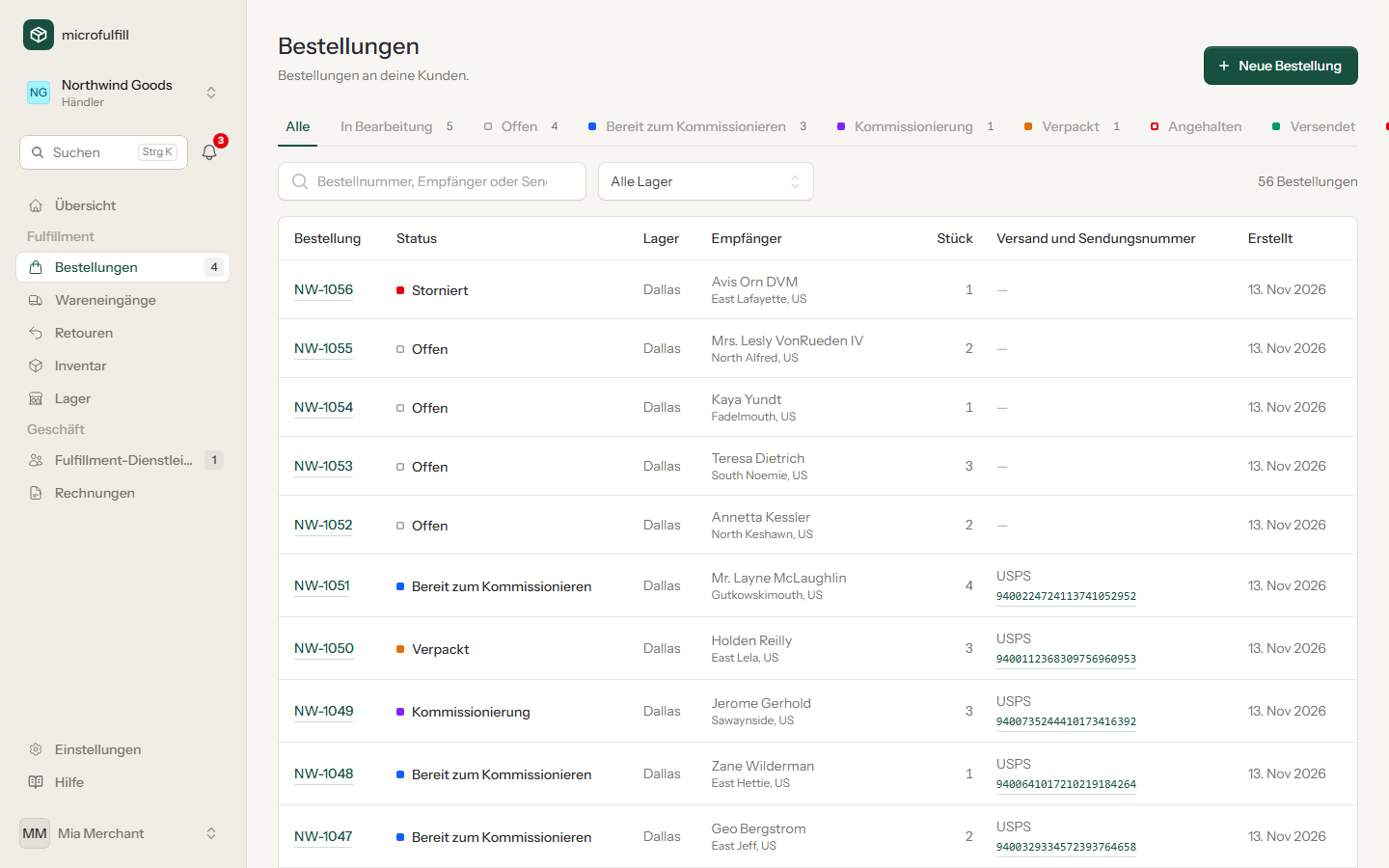
Filtere die Liste mit den Status-Reitern und nach Lager oder suche nach Bestellnummer, Empfänger oder Sendungsnummer. In Bearbeitung zeigt alle Bestellungen, an denen das Lager gerade arbeitet; die letzte Spalte zeigt dann, wie lange jede Bestellung seit dem Kauf des Labels wartet. Bestellungen, die länger als vier Stunden warten, sind markiert. Auf dem Smartphone ist der Statusfilter eine Auswahlliste.
Um von überall zu einer Bestellung zu springen, nutze die Suche in der Seitenleiste.
| Status | Bedeutung |
|---|---|
| Offen | Angelegt, noch ohne Label. Kann geändert werden. |
| Bereit zum Kommissionieren | Label gekauft, das Lager ist benachrichtigt. |
| Kommissionierung | Das Lager stellt die Produkte zusammen. |
| Verpackt | Verpackt und etikettiert, wartet auf den Versanddienstleister. |
| Angehalten | Das Lager kann die Bestellung nicht versenden, zum Beispiel weil Bestand fehlt. |
| Versendet | An den Versanddienstleister übergeben. Der Bestand ist ausgebucht. |
| Storniert | Wird nicht versendet. |
Bestellung anlegen (Händler)
- Klicke auf Neue Bestellung.
- Wähle Produkte und Mengen. Unter jedem Produkt siehst du, wie viele Stück im gewählten Lager verfügbar sind.
- Gib die Lieferadresse ein. Wähle das Land aus der Liste; für Länder wie die USA oder Kanada schlägt Bundesland / Region die passenden Bundesstaaten vor (Freitext ist weiterhin möglich).
- Wähle das Lager und gib optional die Bestellnummer aus deinem Shop und Hinweise für das Lager ein.
- Klicke auf Bestellung anlegen.
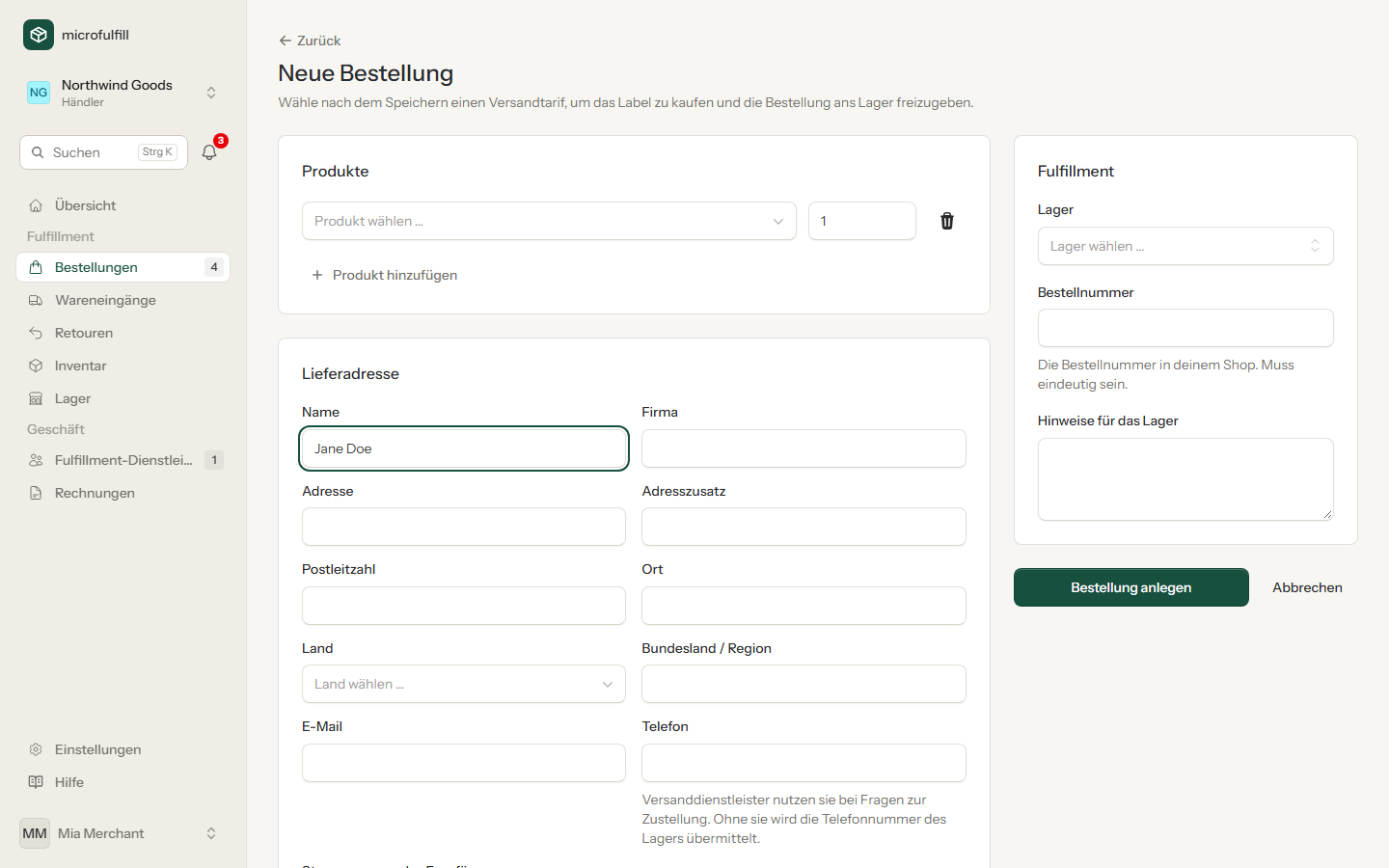
Ist nicht genug Bestand vorhanden, siehst du eine Warnung mit den fehlenden Mengen. Du kannst die Bestellung trotzdem speichern; das Lager versendet sie, sobald die Ware eingetroffen ist.
Bestellungen können auch automatisch über die API angelegt werden.
Dokument fürs Paket anhängen (Händler)
Gehört deine Rechnung oder dein Lieferschein ins Paket? Öffne die Bestellung und hänge das Dokument unter Dokument fürs Paket als PDF an (bis 10 MB). Das Lager druckt es zusammen mit dem Lieferschein und legt es ins Paket. Ein neues Dokument ersetzt das alte; ändern oder entfernen kannst du es, bis die Bestellung versendet ist. Über die API schickst du es an POST /api/v1/orders/{id}/attachment.
Versandlabel kaufen
Öffne die Bestellung und klicke auf Tarife abrufen. microfulfill fragt bei deinem Label-Anbieter Tarife an und markiert die günstigste und die schnellste Option. Wähle einen Tarif und klicke auf Label kaufen.
Über den Tarifen siehst du den Karton, mit dem die Bestellung angefragt wird (der kleinste passende Karton des Lagers), und das Gesamtgewicht. Mit Karton ändern wählst du einen anderen; die Tarife werden dann neu abgefragt.
Bei Sendungen ins Ausland stehen unter dem Preis die geschätzten Einfuhrabgaben, die der Empfänger bei der Zustellung zahlt. Medientarife wie USPS Media Mail werden nur angeboten, wenn alle Produkte Bücher oder Datenträger sind (erkannt am HS-Code).
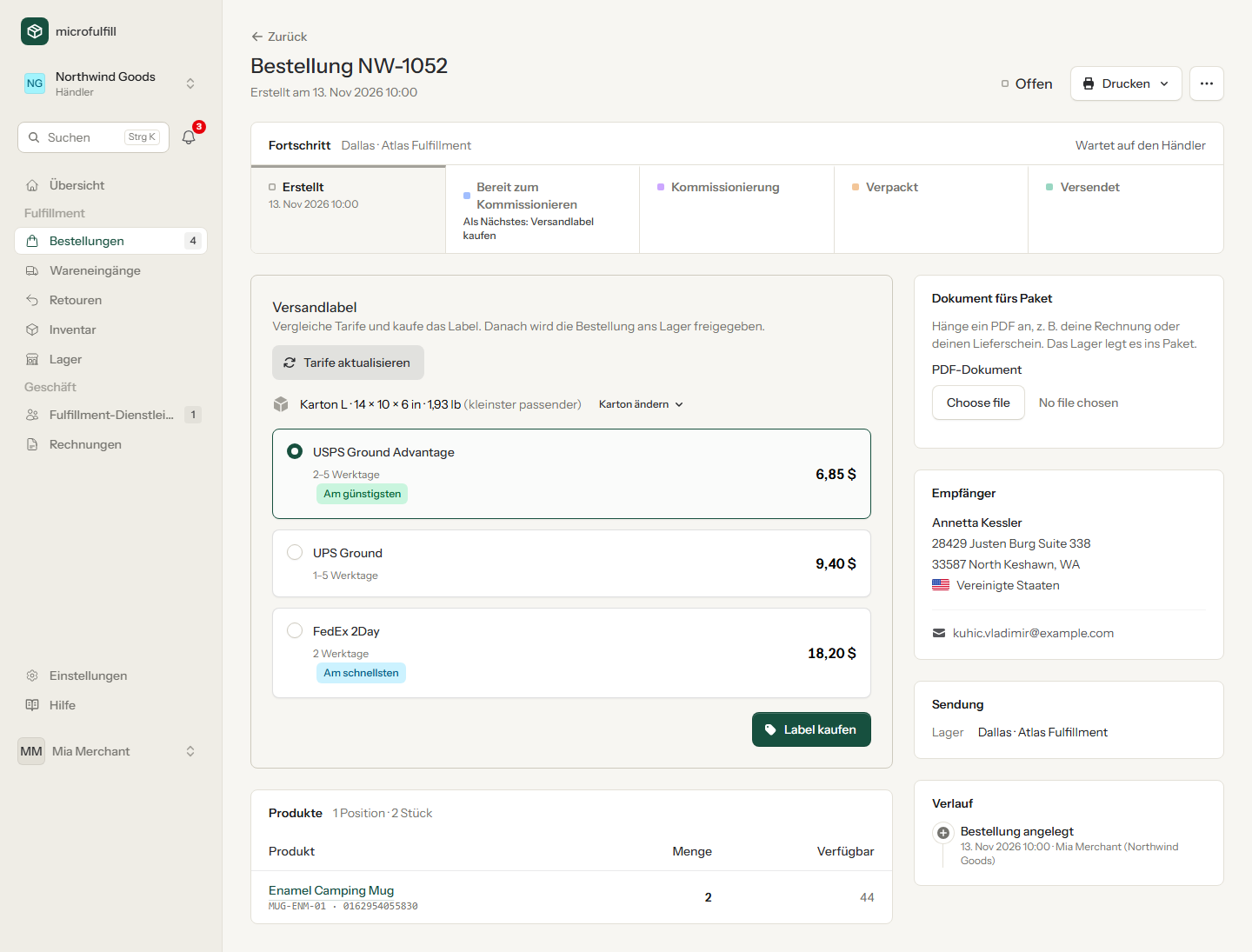
Die Bestellung ist dann bereit zum Kommissionieren: Das Lager erhält eine E-Mail mit den zu verpackenden Produkten.
Wer das Label kauft, ist in der Partnerschaft vereinbart: meist der Händler mit seinem eigenen Versandkonto, oder der Dienstleister, der die Versandkosten dann in Rechnung stellt.
Falsche Adresse? Bestellung ändern oder Label stornieren
Solange die Bestellung nicht versendet ist, kann die Seite, die das Label gekauft hat, es stornieren:
- Bestellung ändern (neues Label): Das Label wird storniert und erstattet, die Bestellung geht zurück auf Offen, und das Bestellformular öffnet sich. Korrigiere die Bestellung und kaufe ein neues Label.
- Label stornieren: dasselbe, ohne das Formular zu öffnen.
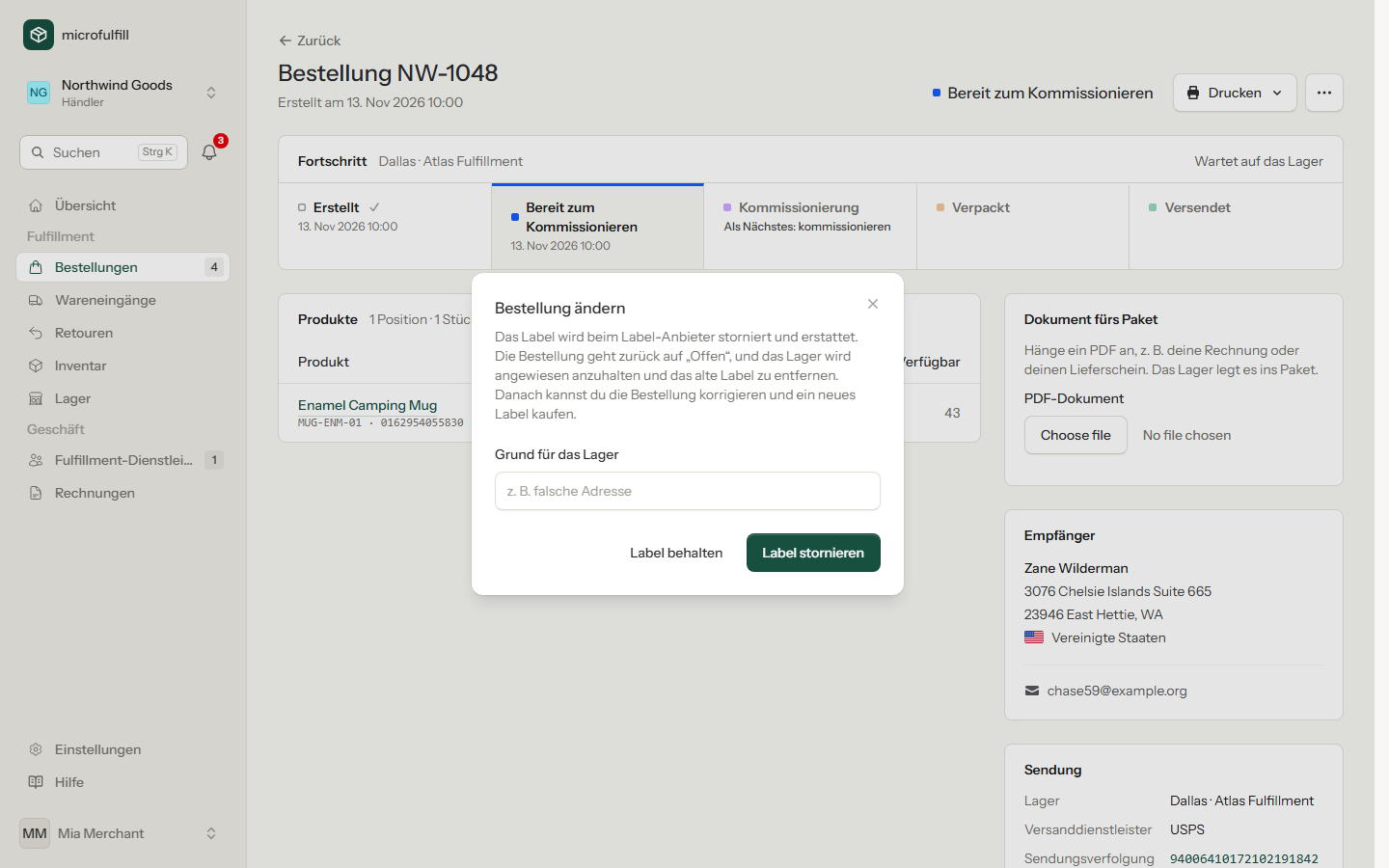
Das Lager erhält eine E-Mail zum Anhalten, und die Bestellung zeigt Diese Bestellung nicht versenden, bis ein neues Label gekauft ist. Mit dem neuen Label wird das Lager gebeten, das alte Label auf dem Paket zu ersetzen; die Bestellung trägt Label geändert, bis sie erneut verpackt ist.
Der Label-Anbieter erstattet das Label (Easyship: innerhalb von etwa zehn Werktagen). Lehnt der Label-Anbieter ab, zum Beispiel weil das Paket schon unterwegs ist, kannst du das Label ohne Erstattung entfernen.
Wenn das Lager eine Bestellung nicht versenden kann
Ware fehlt oder ist beschädigt? Auf der Bestellseite wählt das Lager im Menü Nicht versendbar: anhalten und gibt einen Grund an, zum Beispiel „2 von 5 Tassen fehlen“. Die Bestellung ist dann Angehalten: Sie verschwindet aus der Warteschlange des Lagers, das Label bleibt gültig und der Bestand bleibt reserviert.
Der Händler wird per E-Mail und in der App informiert und findet die Bestellung auf der Startseite unter Wartet auf dich. Der Händler kann:
- die fehlende Ware mit einem Wareneingang schicken und warten,
- die Bestellung mit Bestellung ändern (neues Label) ändern oder
- sie stornieren.
Sobald die Bestellung versendet werden kann, klickt das Lager auf Bestellung fortsetzen. Sie ist dann wieder Bereit zum Kommissionieren.
Bestellung stornieren (Händler)
Klicke im Menü auf Bestellung stornieren und gib einen Grund ein. Ein gekauftes Label wird zuerst storniert und erstattet, und das Lager wird angewiesen, die Bestellung nicht zu versenden. Stornierte Bestellungen kosten keine Fulfillment-Gebühren.
Kommissionieren, verpacken und versenden (Dienstleister)
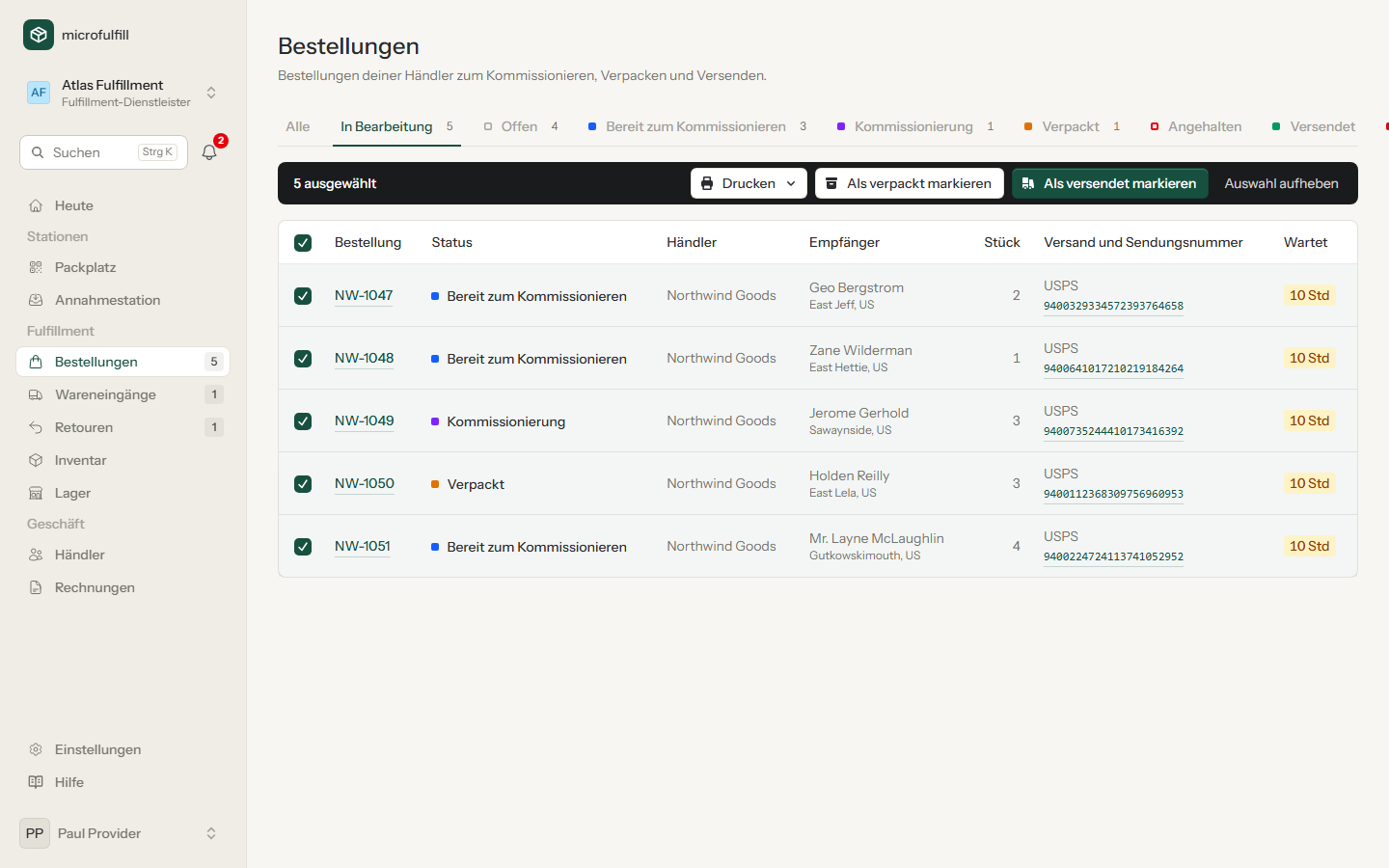
Arbeite mit mehreren Bestellungen auf einmal:
- Öffne Bestellungen → In Bearbeitung und wähle Bestellungen aus (oder alle über das Kästchen im Tabellenkopf).
- Drucken → Kommissionierliste druckt die Produkte aller gewählten Bestellungen, summiert pro SKU, und setzt die Bestellungen auf Kommissionierung.
- Drucken → Lieferscheine und Drucken → Versandlabels drucken ein PDF für alle Bestellungen.
- Verpacke die Pakete am Packplatz oder klicke auf Als verpackt markieren.
- Holt der Versanddienstleister die Pakete ab, filtere nach Verpackt, wähle sie aus, drucke Drucken → Abholliste für den Versanddienstleister (Pakete pro Versanddienstleister mit Sendungsnummern und Unterschriftenfeld) und klicke auf Als versendet markieren. Die Produkte werden aus deinem Bestand ausgebucht und die Gebühren auf die Rechnung gesetzt.
Jeder Schritt ist optional: In der Liste kannst du eine Bestellung auch direkt aus Bereit zum Kommissionieren als versendet markieren.
Die Bestellseite
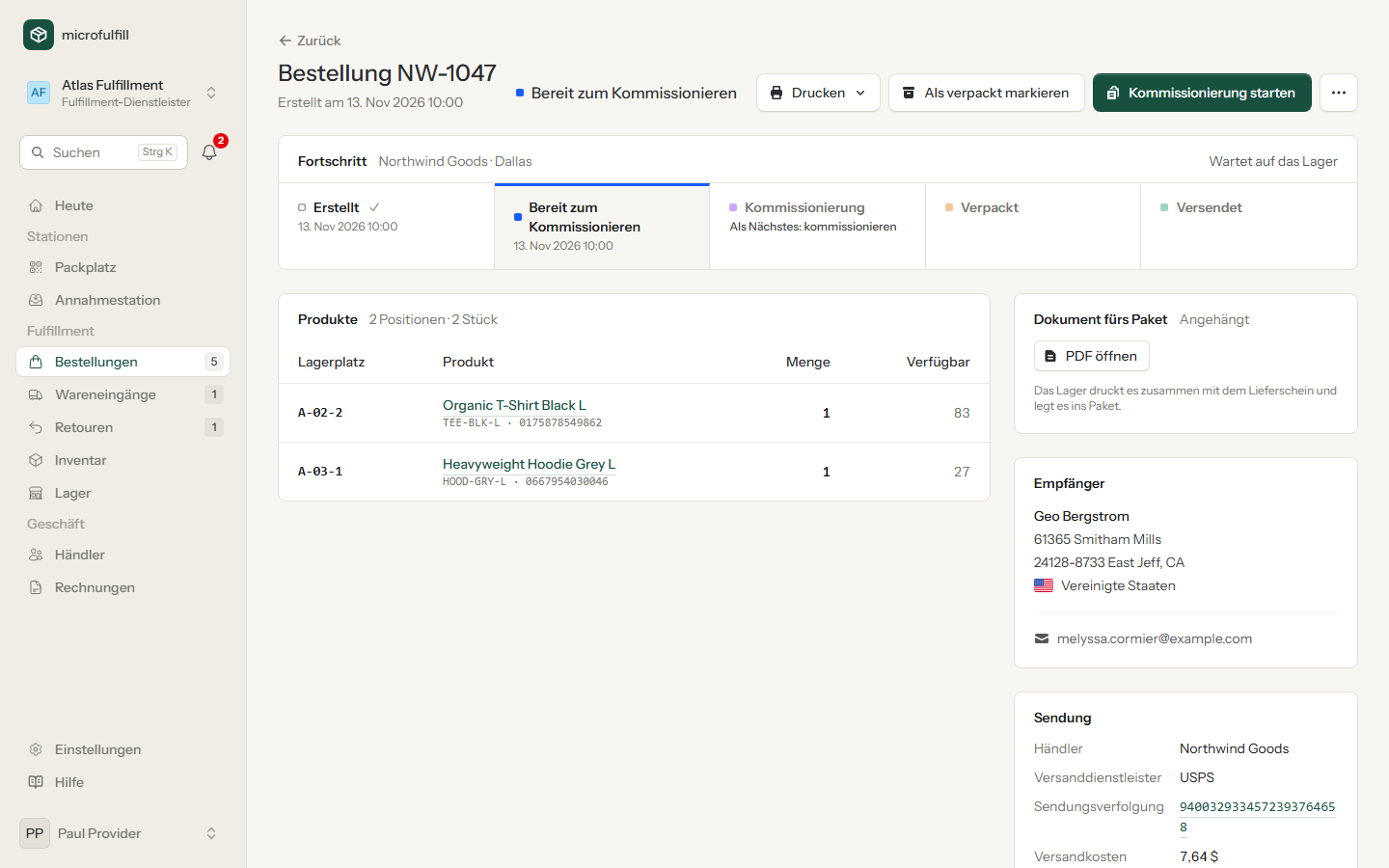
Fortschritt zeigt die Schritte von Erstellt bis Versendet mit der Zeit, zu der jeder erreicht wurde, nennt den nächsten Schritt und sagt, ob die Bestellung auf den Händler oder das Lager wartet. Der Button oben rechts ist immer der nächste Schritt des Lagers: Kommissionierung starten, dann Als verpackt markieren, dann Als versendet markieren. Das Lager sieht vor jedem Produkt den Lagerplatz. Sendung nennt Versanddienstleister, Sendungsnummer und Versandkosten und, sobald die Bestellung versendet ist, wie sich die Fulfillment-Gebühr zusammensetzt. Darunter findest du den Verlauf der Bestellung; die Dokumente stehen unter Drucken.
Zeigt das System weniger Bestand, als die Bestellung braucht, wirst du vor dem Versand gewarnt. Zähle den Bestand danach, um ihn zu korrigieren.