Erste Schritte
Konto erstellen
- Öffne die Registrierung und wähle, ob du Händler bist (du verkaufst Produkte und lässt sie versenden) oder Fulfillment-Dienstleister (du betreibst ein Lager und versendest für Händler). Rechts steht, was die gewählte Rolle tun kann.
- Gib deinen Namen, den Namen deiner Firma, deine E-Mail-Adresse und ein Passwort ein.
- Bestätige deine E-Mail-Adresse über den Link, den wir dir schicken.
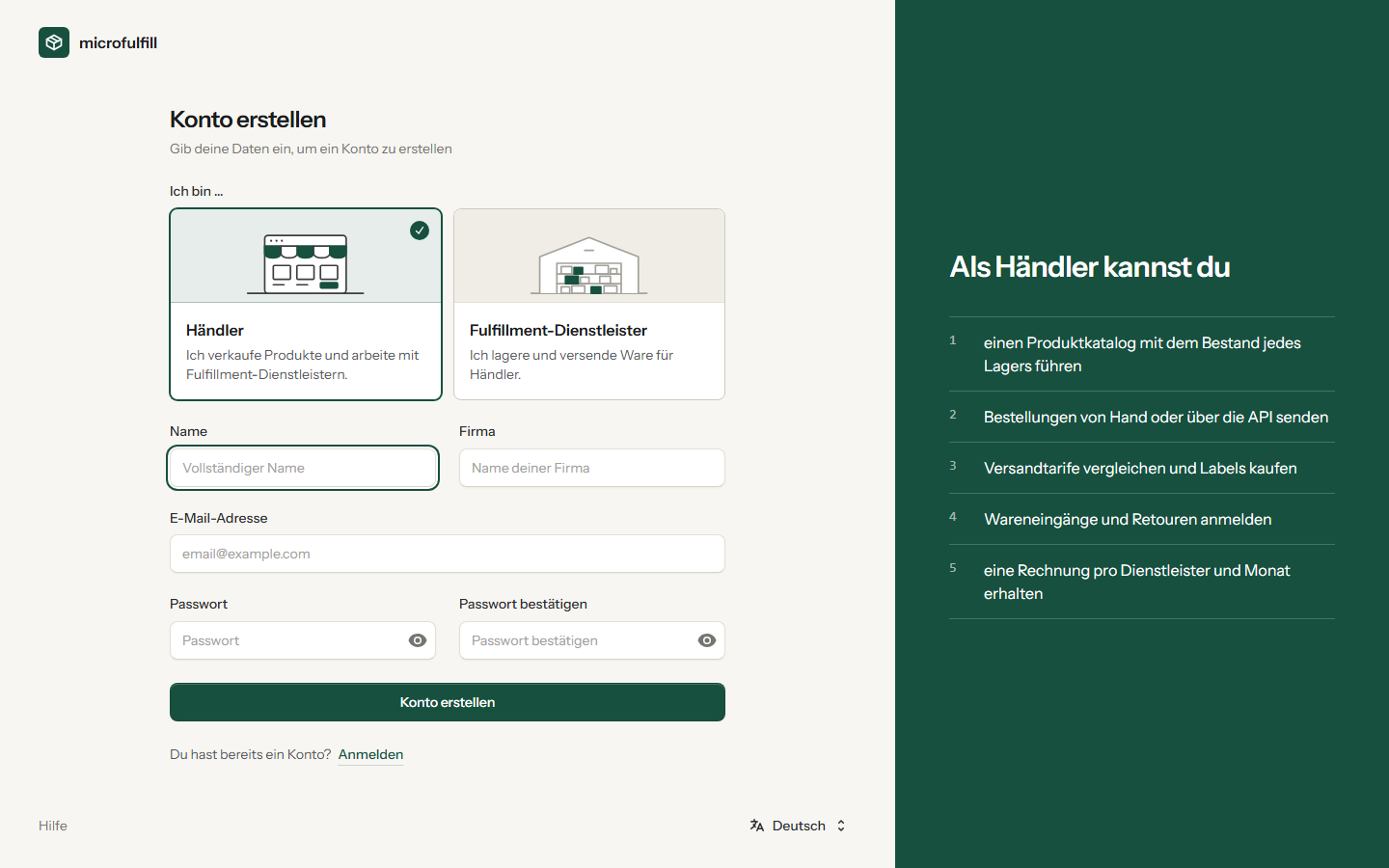
Die Anmeldeseiten richten sich nach der Sprache deines Browsers. Ändern kannst du sie mit dem Sprachmenü unten auf der Seite; die Wahl gilt auch für dein neues Konto. Später änderst du die Sprache unter Einstellungen → Profil.
Dein Konto gehört zu einer Organisation. Du kannst Kolleginnen und Kollegen einladen (siehe Einstellungen) und mehreren Organisationen gleichzeitig angehören. Du wechselst zwischen ihnen über das Organisationsmenü oben in der Seitenleiste.
Hast du eine zweite Firma, oder bist du Händler und betreibst zusätzlich ein eigenes Lager? Wähle im selben Menü Neue Organisation, entscheide dich für Händler oder Fulfillment-Dienstleister und gib einen Namen und eine E-Mail-Adresse an. Jede Organisation hat eigene Partner, Bestände, Rechnungen und Mitglieder; ihre E-Mail-Adresse muss sich von deinen anderen Organisationen unterscheiden, weil Partner sich darüber verbinden.
Suche
Die Suche oben in der Seitenleiste (oder Strg + K) findet Bestellungen, Produkte, Wareneingänge und Retouren über die aufgedruckten Nummern: Bestellnummer, Sendungsnummer, SKU, GTIN, Wareneingangs- oder Retourennummer. Namen von Empfängern und Produkten funktionieren auch.
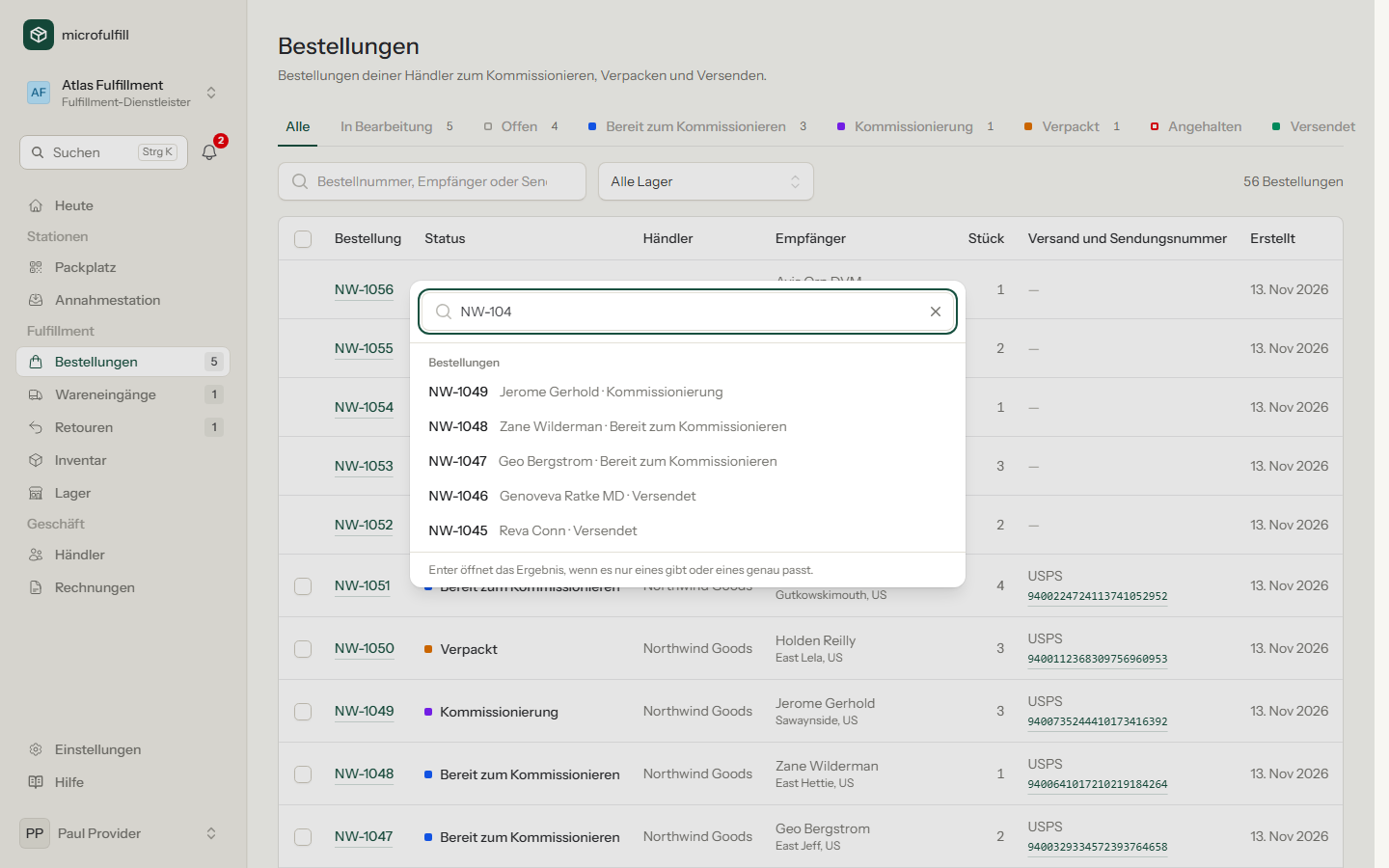
Mit Enter öffnest du das Ergebnis, wenn es nur eines gibt oder eines genau passt. Ein Barcode-Scanner macht das von selbst: Suche öffnen, Label scannen, und du bist auf der Bestellung.
Benachrichtigungen
Die Glocke zeigt, was seit deinem letzten Blick passiert ist: eine neue Bestellung fürs Lager, ein storniertes Label, eine angehaltene Bestellung, ein Wareneingang unterwegs, eine eingegangene Retoure oder eine Partnerschaftsanfrage. Alle in deiner Organisation sehen dieselbe Liste; die rote Zahl zählt, was für dich neu ist. Klicke einen Eintrag an, um ihn zu öffnen. Benachrichtigungen bleiben 60 Tage erhalten. Die bekannten E-Mails kommen weiterhin.
Auf dem Handy
Auf Handy und Tablet wandert das Menü an den unteren Bildschirmrand: deine Startseite, Bestellungen, Packen (für Händler Inventar), Eingänge und Mehr für alles Weitere. Suche und Glocke sind oben. Listen zeigen eine Karte pro Bestellung statt einer breiten Tabelle.
Konto absichern
Unter Einstellungen → Sicherheit kannst du die Zwei-Faktor-Authentifizierung aktivieren oder dich mit einem Passkey anmelden. Wir empfehlen das für jedes Konto, das Versandlabels kauft oder Rechnungen sieht.
Erste Schritte für Händler
- Verbinde dich mit deinem Fulfillment-Dienstleister über die E-Mail-Adresse seiner Organisation.
- Lege deine Produkte im Inventar an.
- Verbinde deinen Label-Anbieter, zum Beispiel Easyship.
- Melde einen Wareneingang an, um Ware an das Lager des Dienstleisters zu schicken.
- Lege Bestellungen an, von Hand oder über die API.
Erste Schritte für Fulfillment-Dienstleister
- Lege deine Lager an.
- Lege deine Standardgebühren für neue Händler fest.
- Lade deine Händler ein oder nimm ihre Anfragen an.
- Buche Wareneingänge ein und versende Bestellungen.
Einen Überblick über die Zusammenarbeit von Händlern und Dienstleistern gibt Grundbegriffe.
microfulfill als App installieren
Du kannst microfulfill auf den Startbildschirm deines Handys, Tablets oder Computers legen. Es öffnet sich dann in einem eigenen Fenster ohne die Adressleiste des Browsers; das lässt am Packplatz und an der Annahmestation mehr Platz.
- Android (Chrome): Öffne das Menü und wähle Zum Startbildschirm hinzufügen oder App installieren.
- iPhone und iPad (Safari): Tippe auf Teilen und wähle Zum Home-Bildschirm.
- Computer (Chrome, Edge): Klicke auf das Installieren-Symbol in der Adressleiste.
Die App braucht immer eine Verbindung: Bestand und Bestellungen werden nie aus einer Kopie auf dem Gerät angezeigt. Ohne Verbindung siehst du stattdessen einen kurzen Hinweis.