Inventar
Händler legen ihre Produkte einmal an und nutzen sie bei jedem Dienstleister. Dienstleister sehen die Produkte ihrer Händler und den Bestand in ihren eigenen Lagern.
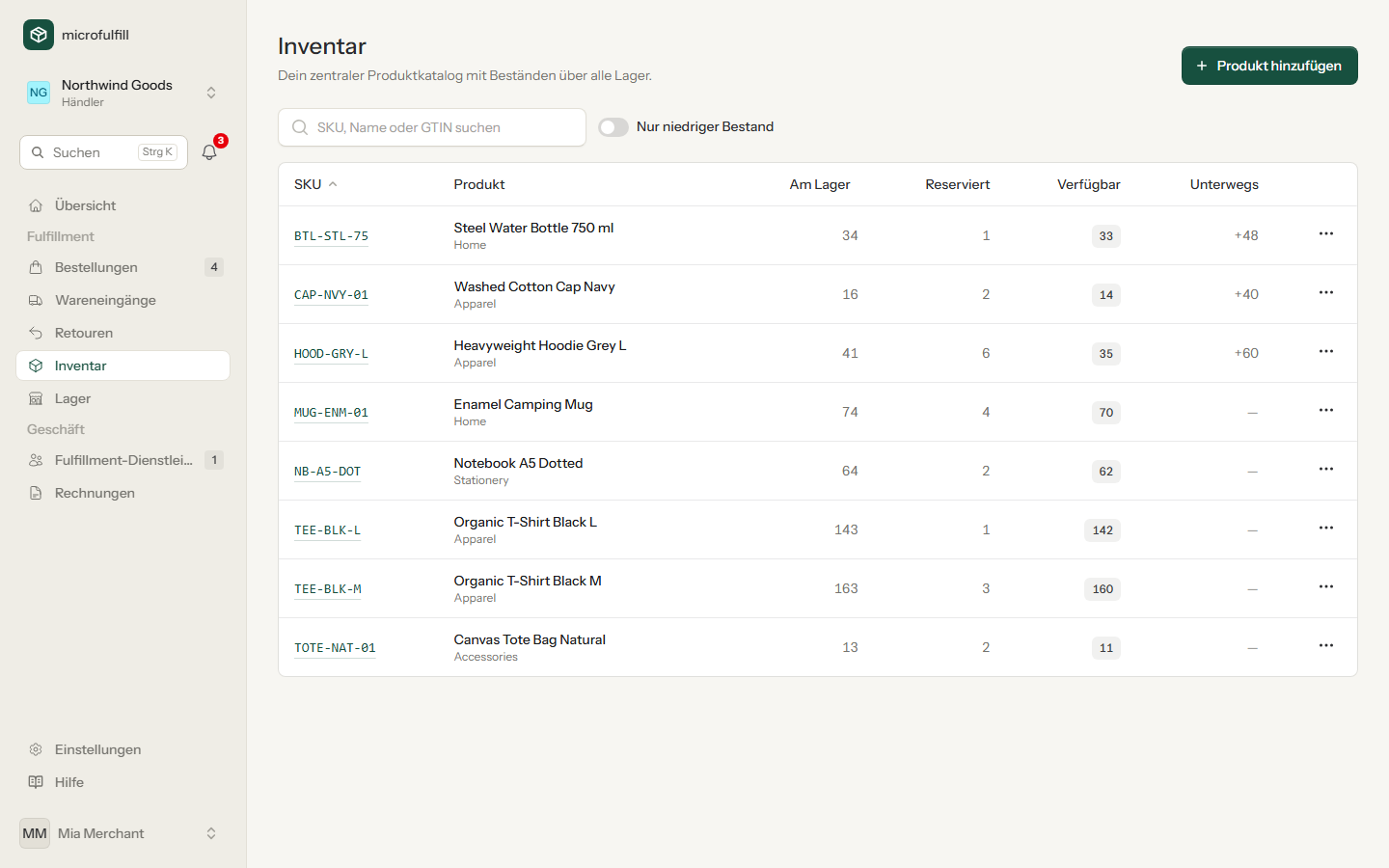
Die Liste zeigt den Bestand über alle Lager: am Lager, reserviert, verfügbar und unterwegs (siehe Grundbegriffe). Suche nach SKU, Name oder GTIN oder zeige nur Produkte mit niedrigem Bestand. Händler erhalten täglich eine E-Mail mit den Produkten, die ihre Bestandswarnung erreicht haben.
Produkt anlegen (Händler)
- Klicke auf Produkt hinzufügen.
- Gib SKU und Name ein. Die Kategorie ist optional und dient nur deiner eigenen Gruppierung.
- Wähle die Zolltarifnummer (HS): Tippe eine Nummer wie
6109oder einen englischen Warenbegriff wiet-shirt cottonein und wähle einen Treffer. Längere nationale Nummern (z. B. 8 Stellen in der EU, 10 in den USA) kannst du vollständig eingeben. Die Zolltarifnummer ist für Labels mit Easyship und für Sendungen ins Ausland nötig; ohne sie lassen sich für Bestellungen mit diesem Produkt keine Versandpreise abfragen. - Gib Gewicht, Maße und Zollwert ein. Sie werden für den Kauf von Versandlabels benötigt.
- Optional: Lege Warnung bei Bestand ab fest. Das Produkt wird hervorgehoben, wenn der verfügbare Bestand auf diese Menge sinkt.
Die SKU muss innerhalb deiner Organisation eindeutig sein.
Produktdetails
Klicke auf eine SKU, um den Bestand pro Lager und alle Bestandsbewegungen zu sehen.
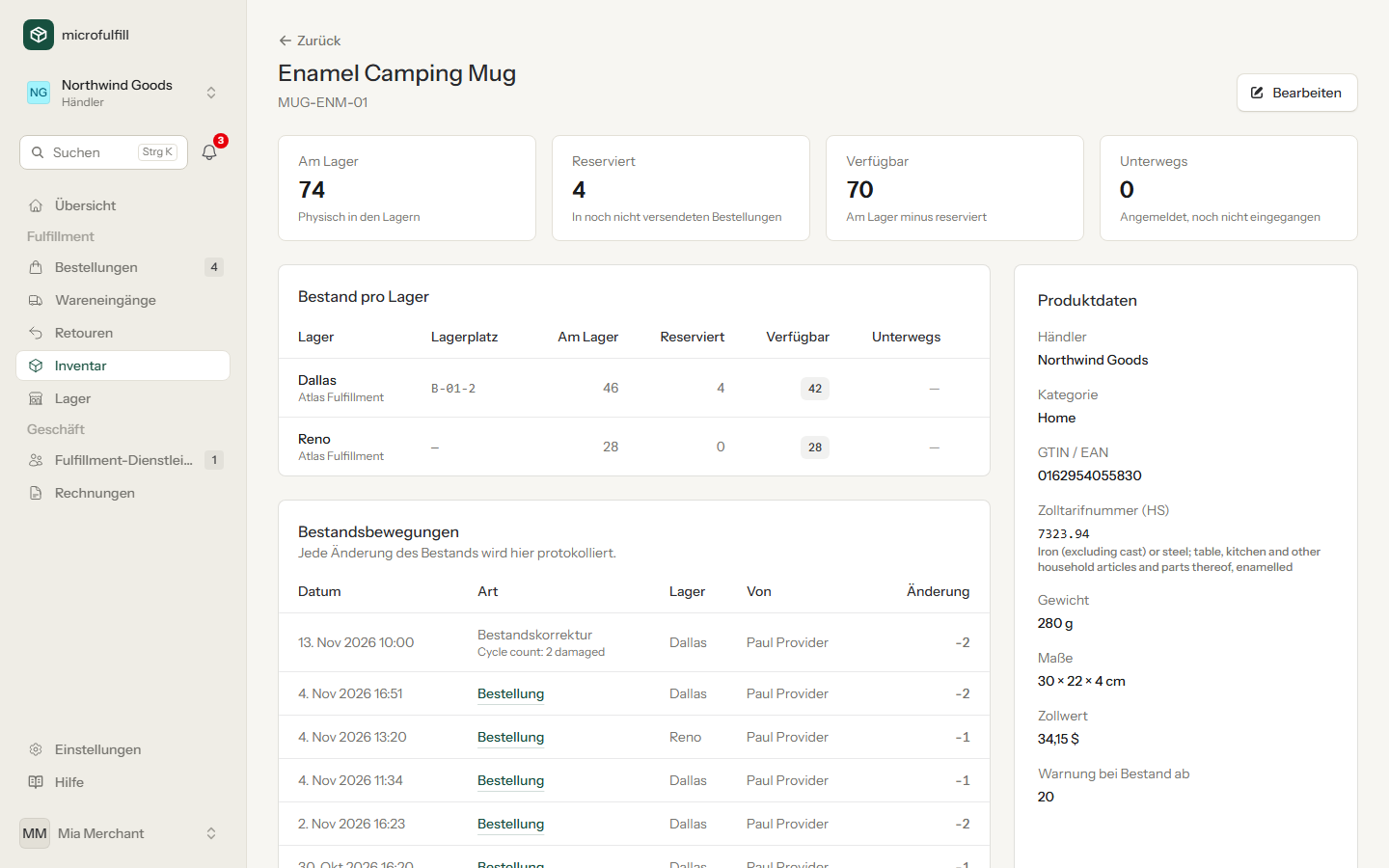
Jede Bewegung zeigt, wann, warum (Wareneingang, Bestellung oder Bestandskorrektur) und von wem der Bestand geändert wurde. Klicke auf eine Bestellung oder einen Wareneingang, um ihn zu öffnen.
Bestand zählen (Dienstleister)
Weicht der tatsächliche Bestand vom System ab, zähle ihn:
- Öffne das Produkt und klicke neben deinem Lager auf Zählen.
- Gib die gezählte Menge und einen Grund ein, zum Beispiel „Inventur“ oder „beschädigt“.
- Klicke auf Zählung speichern.
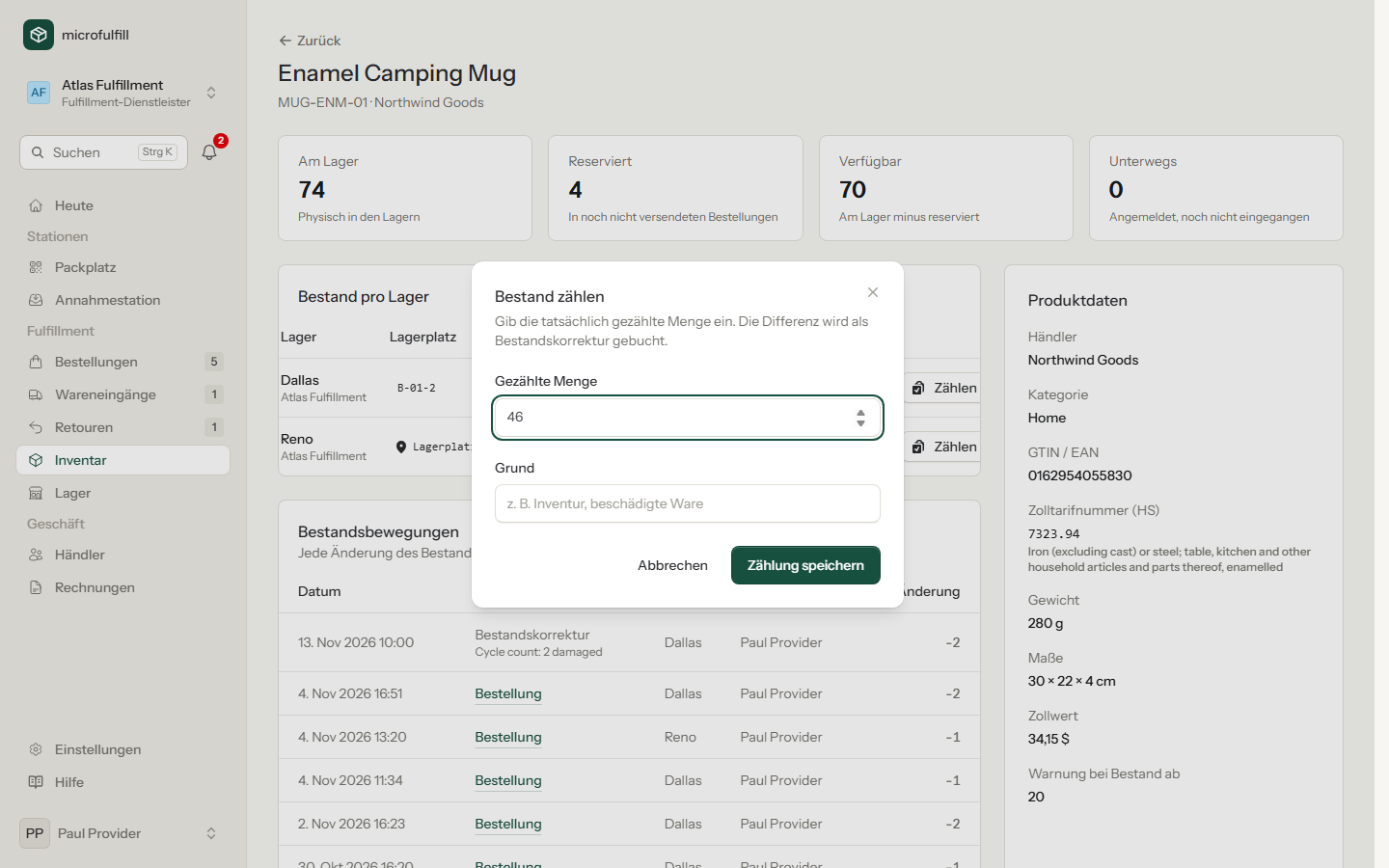
Die Differenz wird als Bestandskorrektur gebucht, sodass der Händler sieht, was korrigiert wurde und warum. Mit Ware in einem anderen Lager gefunden? buchst du Bestand in einem Lager, in dem es dieses Produkt noch nicht gibt.
Lagerplätze (Dienstleister)
Hinterlege, wo ein Produkt in deinem Lager liegt, zum Beispiel A-03-2:
- Öffne das Produkt und klicke neben deinem Lager auf Lagerplatz setzen (oder auf den aktuellen Lagerplatz).
- Gib den Lagerplatz ein und klicke auf Speichern.
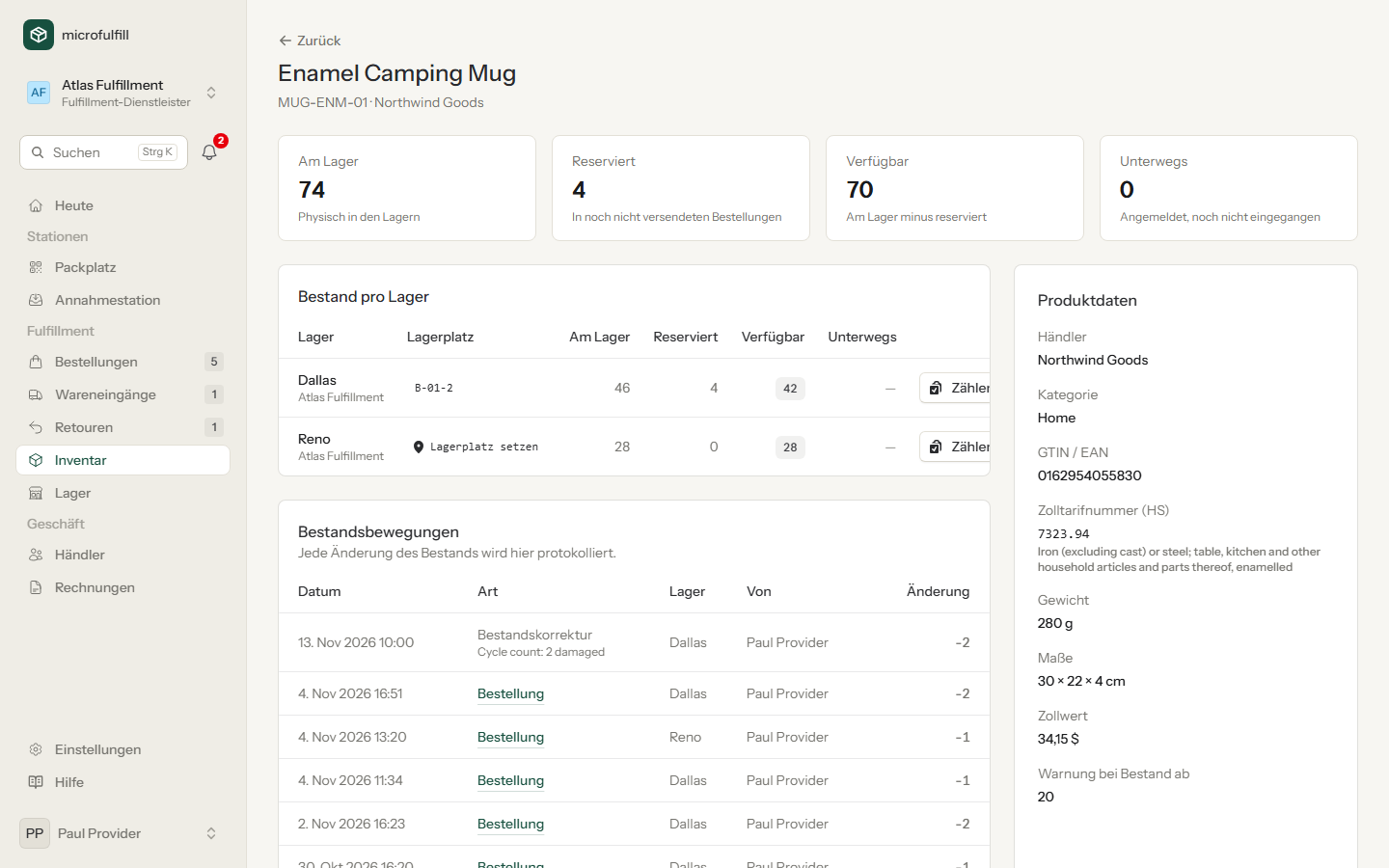
Kommissionierlisten sind nach Lagerplatz sortiert, sodass ihr in einer sinnvollen Reihenfolge durch das Lager geht. Der Packplatz zeigt zu jedem Produkt den Lagerplatz.